← 쿠폰첩 · Coupon Album · クーポン帖 · 票券夾
쿠폰첩 고객 지원
문의와 오류 제보는 xpdlf1004@gmail.com 로 보내 주세요. 기기 종류와 OS 버전을 함께 적어 주시면 빨리 확인할 수 있습니다. 쿠폰 이름이나 날짜를 잘못 읽었다면 어떤 쿠폰이었는지 적어 주세요. 쿠폰 이미지를 보내실 때는 바코드와 번호를 가려 주세요.
자주 묻는 질문
사진첩에 있는 쿠폰이 안 찾아져요.
처음에는 최근 1년 사진만 봅니다. 설정의 「찾을 범위」를 「전체」로 바꾼 뒤 「사진첩 다시 찾기」를 눌러 보세요. 그래도 없으면 보관함 오른쪽 위의 「+」로 이미지를 직접 고를 수 있습니다.
새로 받은 쿠폰이 자동으로 안 들어와요.
사진 접근이 「전체 접근 허용」(Android는 「모두 허용」)이어야 새 사진을 알아서 찾습니다. 기기의 설정 → 앱 → 쿠폰첩 → 사진에서 바꿀 수 있습니다.
쿠폰 이름이나 유효기간이 틀려요.
쿠폰 화면 오른쪽 위 메뉴의 「수정」을 누르면 이미지에 적힌 글자와 날짜가 나옵니다. 맞는 것을 누르고 저장하세요.
누구에게 받았는지 적어 두고 싶어요.
쿠폰 화면 오른쪽 위 메뉴의 「수정」에서 「메모」에 적으세요. 메모는 쿠폰 화면 아래에 보이고 내보낸 파일에도 들어갑니다.
휴대폰을 바꿨어요.
예전 휴대폰에서 설정의 「쿠폰 내보내기」로 파일을 만들어 새 휴대폰으로 보낸 뒤, 새 휴대폰의 「쿠폰 가져오기」에서 그 파일을 고르세요. iPhone과 Android 사이에서도 옮겨집니다. 파일에는 쿠폰 번호가 그대로 들어 있으니 다른 사람에게 보내지 마세요.
쿠폰이 아닌 이미지가 들어왔어요.
쿠폰 화면 메뉴에서 「삭제」를 누르세요. 한 번 지운 이미지는 다시 찾을 때도 들어오지 않습니다.
알림이 안 와요.
설정의 「알림」이 「켜짐」인지 확인하세요. 유효기간을 읽지 못한 쿠폰은 날짜를 넣어야 알림이 갑니다.
데이터를 모두 지우고 싶어요.
앱을 지우면 보관함의 쿠폰과 설정이 함께 지워집니다. 사진첩의 원본 사진은 그대로 남습니다.
시험해 볼 이미지
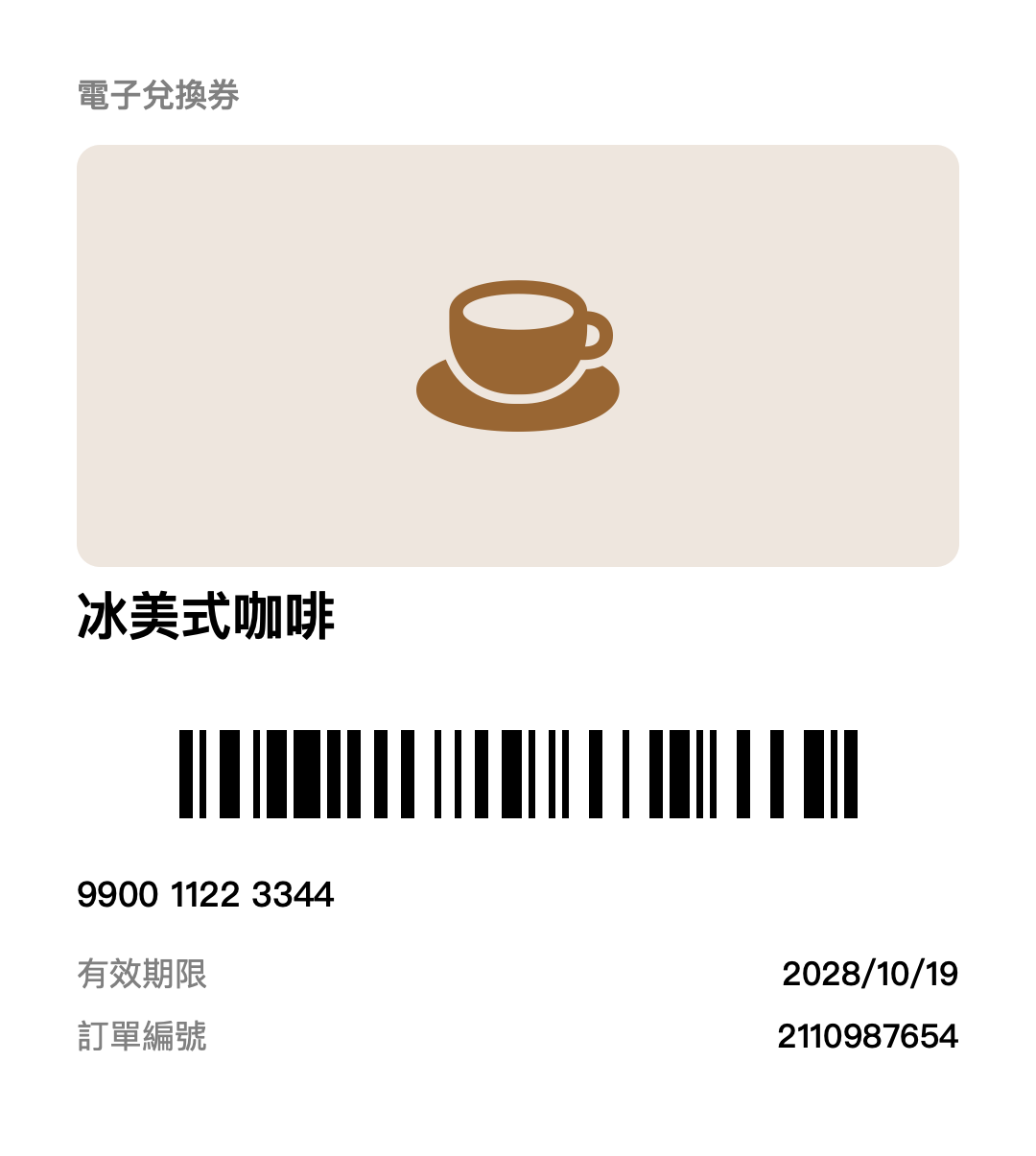
쿠폰이 없어도 앱을 써 볼 수 있게 지어낸 샘플 쿠폰 이미지를 둡니다. 사진첩에 저장한 뒤 앱에서 찾아 보세요. 실제로 쓸 수 있는 쿠폰이 아닙니다.
Coupon Album Support
For questions and bug reports, write to xpdlf1004@gmail.com. Please include your device and OS version. If a coupon's name or date was read wrong, tell us what kind of coupon it was. If you send an image of a coupon, cover its barcode and number first.
Frequently asked questions
A coupon in my photos isn't found.
At first the app looks at photos from the past year only. Set Photos to search to All photos in Settings, then tap Search photos again. You can also pick an image yourself with + at the top of the coupon list.
New coupons don't show up on their own.
The app finds new photos only with full photo access (Allow Full Access on iPhone, Allow all on Android). Change it in the device's Settings → Apps → Coupon Album → Photos.
A coupon's name or expiry date is wrong.
Open the coupon and choose Edit from the menu at the top right. The text and dates found in the image are listed; tap the right one and save.
I want to note who gave me a coupon.
Open the coupon, choose Edit from the menu at the top right and write it in Note. The note shows under the coupon and is included in exported files.
I got a new phone.
On the old phone, choose Export coupons in Settings and send the file to your new phone. On the new phone, choose Import coupons and pick that file. It works between iPhone and Android. The file contains your coupon codes as they are, so don't share it with anyone.
Something that isn't a coupon was added.
Open it and choose Delete from the menu. A deleted image is not added again by later searches.
I don't get reminders.
Check that Reminders is On in Settings. A coupon without an expiry date needs a date before it can remind you.
How do I delete all my data?
Deleting the app deletes your coupons and settings. The original photos in your library stay where they are.
Try it with a sample
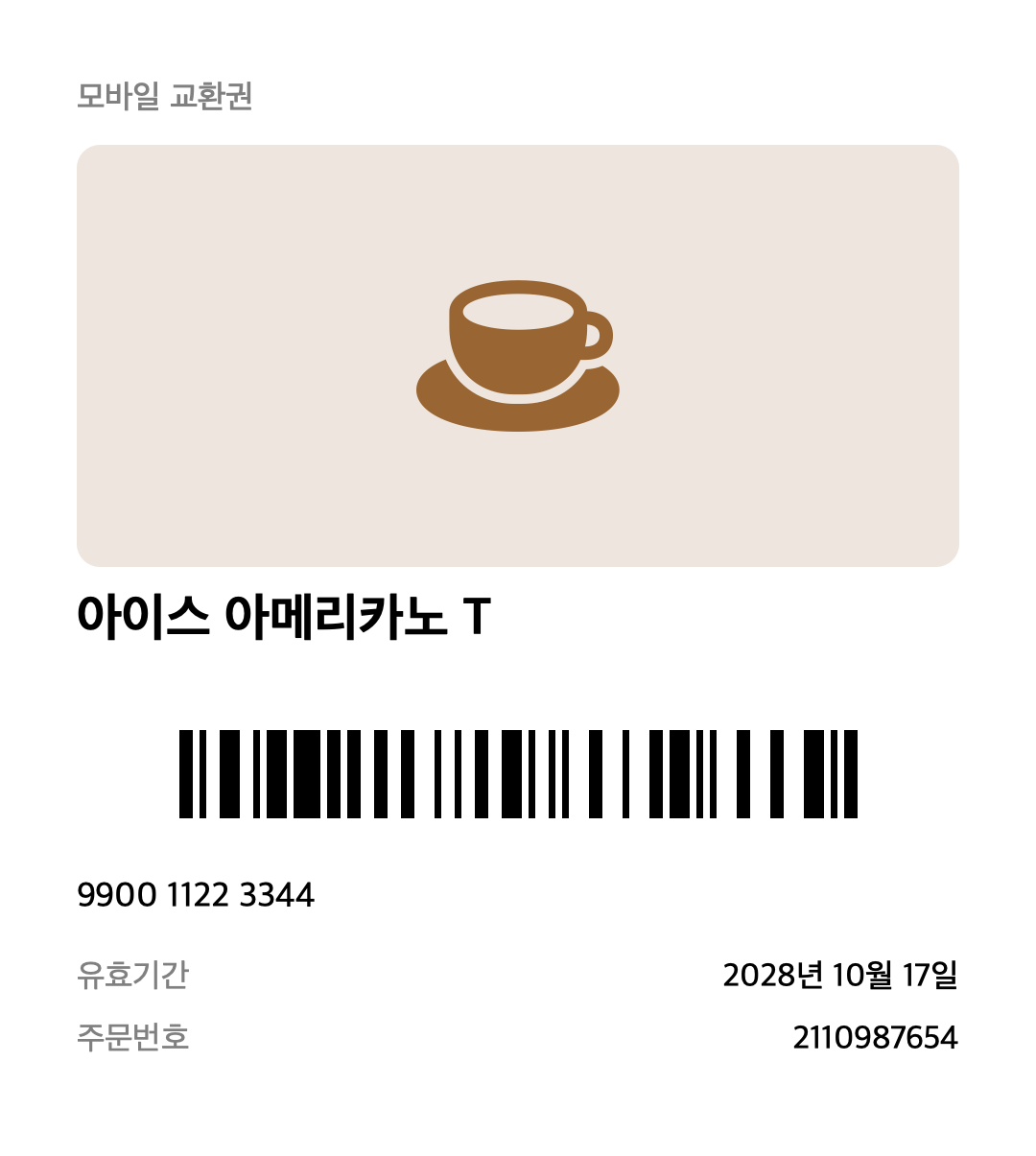
To try the app without a real coupon, save this made-up sample coupon image to your photo library and let the app find it. It cannot be redeemed.
クーポン帖 サポート
お問い合わせや不具合のご報告は xpdlf1004@gmail.com までお送りください。端末の機種とOSのバージョンも書いていただくと、早く確認できます。クーポンの名前や日付の読み取りが違っていた場合は、どのようなクーポンだったかをお知らせください。クーポンの画像を送るときは、バーコードと番号を隠してください。
よくある質問
写真にあるクーポンが見つかりません。
最初は過去1年の写真だけを確認します。設定の「探す範囲」を「すべて」に変えてから「写真をもう一度探す」を押してください。クーポン一覧の右上の「+」から画像を自分で選ぶこともできます。
新しいクーポンが自動で追加されません。
写真へのアクセスが「フルアクセスを許可」(Androidでは「すべて許可」)のときだけ、新しい写真を自動で探します。端末の設定 → アプリ → クーポン帖 → 写真から変更できます。
クーポンの名前や有効期限が違います。
クーポンを開き、右上のメニューから「編集」を選ぶと、画像にある文字と日付が表示されます。正しいものをタップして保存してください。
誰からもらったかメモしておきたいです。
クーポンを開き、右上のメニューから「編集」を選んで「メモ」に書いてください。メモはクーポン画面の下に表示され、書き出したファイルにも含まれます。
機種変更しました。
前の端末で設定の「クーポンを書き出す」からファイルを作って新しい端末に送り、新しい端末の「クーポンを読み込む」でそのファイルを選んでください。iPhoneとAndroidの間でも移せます。ファイルにはクーポン番号がそのまま入っているので、他の人には送らないでください。
クーポンではない画像が追加されました。
クーポンを開き、メニューから「削除」を選んでください。一度削除した画像は、あとで探しても追加されません。
通知が届きません。
設定の「通知」が「オン」になっているか確認してください。有効期限を読み取れなかったクーポンは、日付を入れると通知されます。
データをすべて消したいです。
アプリを削除すると、クーポンと設定も一緒に消えます。写真ライブラリの元の写真はそのまま残ります。
試せる画像
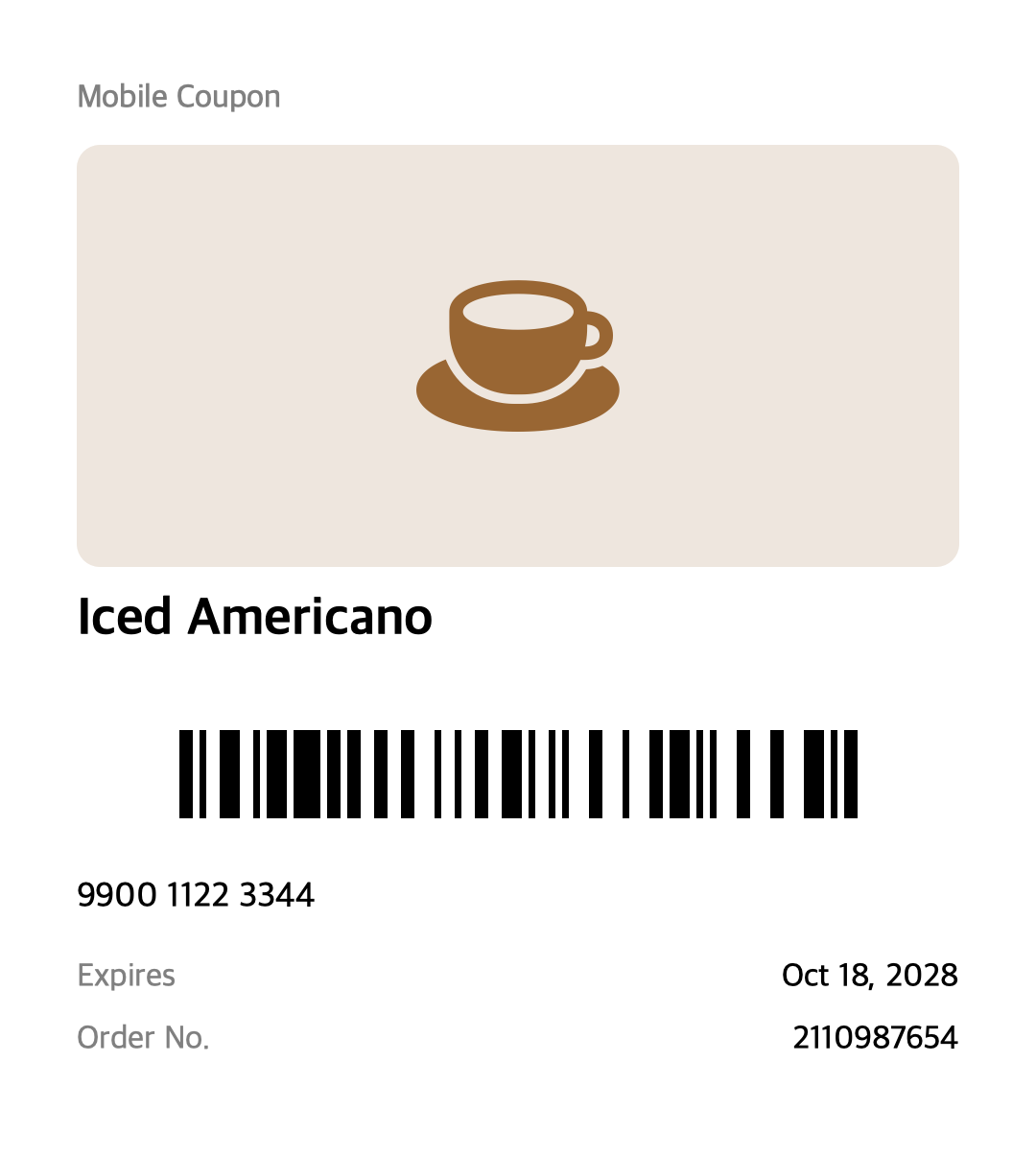
クーポンがなくてもアプリを試せるように、架空のサンプルクーポン画像を用意しています。写真に保存してからアプリで探してみてください。実際には使えないクーポンです。
票券夾 客服
有問題或要回報錯誤,請寄信到 xpdlf1004@gmail.com。附上手機型號和系統版本,我們能更快確認。如果票券的名稱或日期讀錯了,請告訴我們是哪一種票券。寄送票券圖片時,請先遮住條碼和號碼。
常見問題
照片裡的票券沒有被找到。
一開始只會查看最近一年的照片。請在設定中把「尋找範圍」改成「全部照片」,再點「重新從照片中尋找」。也可以點票券清單右上角的「+」自己選擇圖片。
新收到的票券沒有自動加入。
照片存取權限要設為「允許完整取用」(Android 為「全部允許」),才會自動尋找新照片。可以在手機的設定 → App → 票券夾 → 照片中變更。
票券的名稱或有效期限不對。
打開票券,從右上角的選單選擇「編輯」,就會列出圖片中的文字和日期。點選正確的那一個後儲存。
想記下是誰送的。
打開票券,從右上角的選單選擇「編輯」,寫在「備註」裡。備註會顯示在票券畫面下方,也會包含在匯出的檔案中。
我換了新手機。
在舊手機的設定中選擇「匯出票券」建立檔案並傳到新手機,再於新手機的「匯入票券」選擇那個檔案。iPhone 和 Android 之間也能搬移。檔案裡直接存有票券號碼,請不要傳給別人。
不是票券的圖片被加進來了。
打開它,從選單選擇「刪除」。刪除過的圖片之後重新尋找時也不會再加入。
收不到提醒。
請確認設定中的「提醒」是「開啟」。沒有讀到有效期限的票券,要先加入日期才會提醒。
想刪除所有資料。
刪除 App 後,票券和設定也會一起刪除。照片圖庫中的原始照片會保留。
可以試用的圖片
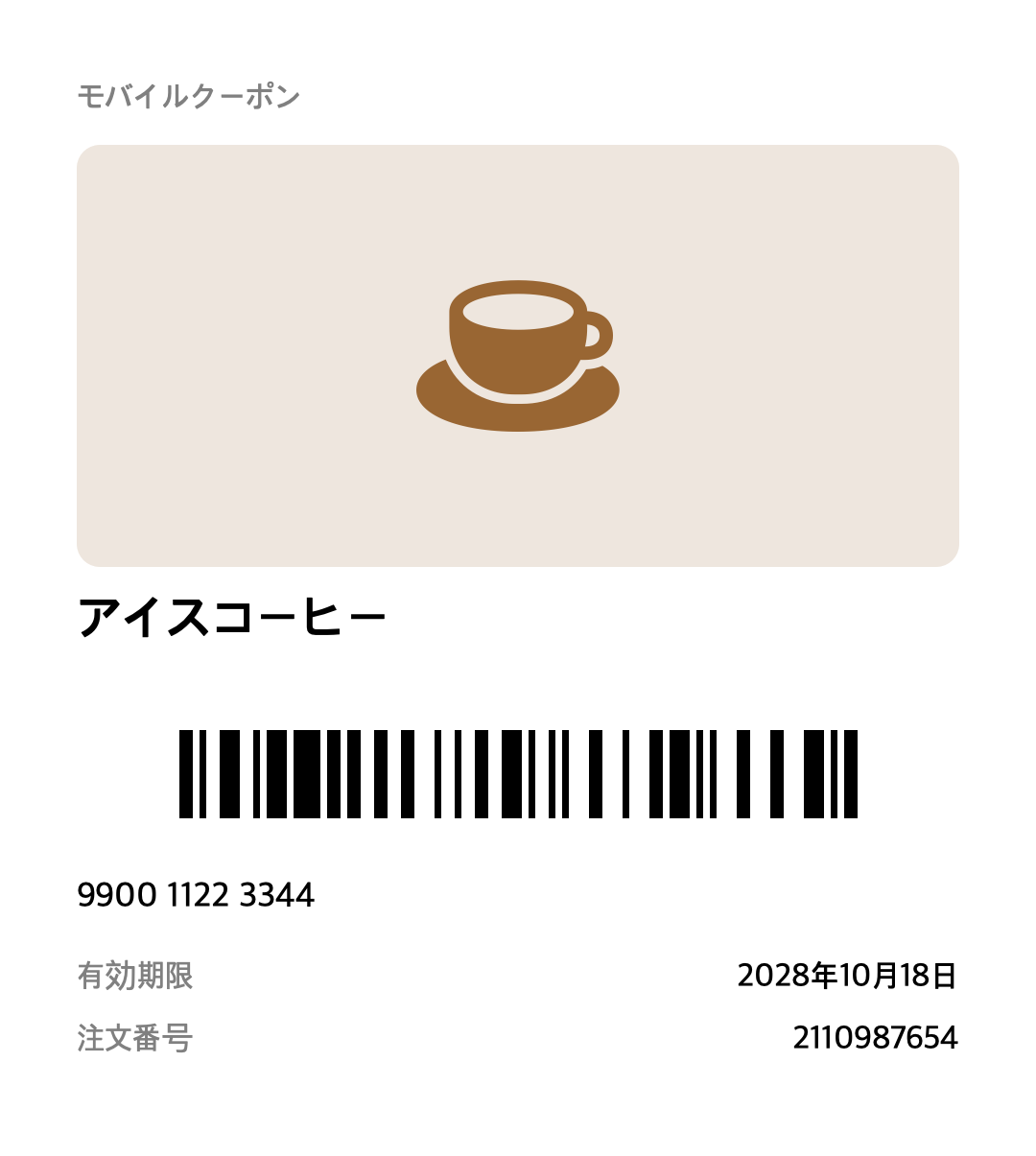
為了讓沒有票券的人也能試用,我們準備了虛構的範例票券圖片。儲存到照片後,在 App 中尋找看看。這不是可以實際使用的票券。